


Microsoft Excel: Spreadsheets
4,714.30K Reseñas
Detalles de la aplicación
- Versión
- Varía según el dispositivo
- Actualizado el
- Licencia
- Free
- Descargas
- 1.000.000.000+
- Desarrollador
- Microsoft Corporation
- Categorías
- Productividad
- Plataforma
- Android, iOS
Capturas de pantalla
 Análisis de AppCompare
Si nunca has usado Excel en el móvil, no necesitas empezar con una hoja complicada ni saber fórmulas de memoria. Yo lo encuentro más útil cuando lo trato como una herramienta para resolver una tarea pequeña: anotar gastos, ordenar una lista o revisar un archivo que ya tenía en el ordenador. Microsoft Excel es una aplicación de productividad de Microsoft Corporation, y su punto fuerte es que permite trabajar con hojas de cálculo conocidas desde el teléfono, aunque la pantalla pequeña cambia bastante la experiencia.
Una primera tarea que sí merece la pena
Antes de abrir una hoja, piensa en una pregunta concreta que quieras responder. Puede ser cuánto gastas en una categoría, qué materiales faltan para una actividad o qué tareas siguen pendientes. Este enfoque evita crear columnas “por si acaso” y te ayuda a reconocer cuándo la hoja ya es suficiente. En mi experiencia, una tabla corta que resuelve una duda real enseña más que intentar reproducir desde el principio un presupuesto elaborado.
También conviene decidir quién va a consultar el archivo. Si solo lo usarás tú, puedes abreviar los encabezados; si lo verá otra persona, escribe términos inequívocos y evita códigos que solo tú entiendes. Esa pequeña decisión reduce el trabajo de explicar la hoja después y resulta especialmente útil cuando alguien la abre en el teléfono y tiene que encontrar un dato deprisa.
Qué puedes esperar al abrir una hoja de cálculo
La primera impresión es la de una cuadrícula con filas, columnas y celdas, no la de una libreta digital libre. Esa estructura resulta práctica para datos que se repiten: fechas, cantidades, nombres, estados o precios. En vez de escribir cada elemento en un párrafo, puedes poner cada dato en su columna y después localizarlo, corregirlo o compararlo con más facilidad.
La aplicación está pensada tanto para crear hojas como para editar documentos existentes y colaborar desde el móvil. Eso no significa que todas las tareas sean igual de cómodas en una pantalla táctil. Cambiar una cifra o consultar una tabla suele ser sencillo; reorganizar una hoja extensa, ajustar muchos detalles de formato o escribir fórmulas largas puede resultar más lento que hacerlo con teclado y ratón.
La propuesta tiene sentido si ya recibes archivos de Excel en el trabajo, en clase o de otras personas. También puede servirte aunque no seas usuario habitual: una lista de compras con cantidades, un registro de turnos o un presupuesto doméstico sencillo son buenos motivos para probarla. Si solo quieres escribir notas sin filas ni cálculos, una aplicación de notas probablemente te resultará más natural.
El nombre completo, Microsoft Excel: Spreadsheets, puede aparecer junto a una valoración media de 4,7, acumulada a partir de unos 9,7 millones de valoraciones. Supera los mil millones de instalaciones y es gratuita para descargar. Esa popularidad es una señal de que muchos usuarios la incorporan a su rutina, aunque no garantiza que la interfaz móvil encaje con todas las formas de trabajar.
Antes de empezar: prepara una tarea pequeña
Para que la primera prueba no se convierta en una sesión de ensayo y error, piensa primero en qué quieres registrar. Por ejemplo, si vas a controlar gastos, decide qué columnas necesitas: fecha, concepto y cantidad. Si preparas una lista de material, quizá basten artículo, unidades y estado. Tener ese esquema en mente ayuda a entender para qué sirve cada celda y evita empezar con una tabla demasiado ambiciosa.
Al instalarla, ten presente que la ficha de edad es PEGI 3 y que la descarga es gratuita. También se ofrecen compras dentro de la aplicación, con importes que van desde 0,80 € hasta 219,00 € cuando se facturan a través de Google Play. Yo revisaría las condiciones que aparecen en la propia tienda antes de contratar nada; no hace falta asumir que una compra sea necesaria para probar una hoja básica.
De la instalación a la primera hoja útil
Mi recomendación es comenzar con un archivo nuevo y escribir encabezados breves en la primera fila. Después, añade solo unos pocos registros reales. En una hoja de gastos, por ejemplo, introduce una compra reciente y otras dos o tres; con datos concretos resulta más fácil comprobar si cada columna está bien planteada que con una tabla vacía llena de categorías hipotéticas.
El primer éxito no tiene que ser una fórmula. Puede ser encontrar un dato que acabas de introducir, corregir una cantidad o dejar la información ordenada de forma que otra persona la entienda. En el móvil, esa pequeña meta es valiosa: te enseña cómo se seleccionan y editan las celdas sin obligarte a aprender todas las herramientas a la vez.
Cuando la hoja ya tenga varios registros, prueba una mejora cada vez. Puedes revisar el formato numérico para que las cantidades se lean como cantidades y no como texto, o distinguir visualmente los encabezados del resto. El detalle importa: si escribes “12 €” dentro de la celda en lugar de guardar el valor numérico y aplicar un formato adecuado, algunos cálculos posteriores pueden no comportarse como esperas. Separar el dato de su presentación es una costumbre útil desde el principio.
Una forma concreta de usarla en el día a día es preparar una lista compartida para una compra o una actividad. Una persona puede añadir artículos desde el teléfono y otra revisar la hoja más tarde. Antes de compartirla, yo quitaría columnas que no aportan nada y usaría encabezados claros; una tabla sencilla se entiende mejor en una pantalla pequeña y reduce las confusiones cuando alguien la abre con prisa.
Un flujo práctico para compras y gastos
Imagina que estás haciendo la compra y quieres comparar lo que habías previsto con lo que realmente llevas en la cesta. Una hoja con artículo, cantidad prevista y coste puede servirte como referencia rápida; al terminar, puedes revisar las cifras con calma y detectar qué gastos se repiten. No hace falta convertirla en un sistema contable: si mantener cada fila actualizada empieza a pesar más que la información que te aporta, reduce el registro a las categorías que de verdad te ayudan a decidir.
Para evitar errores al pasar datos desde recibos o mensajes, yo introduciría primero todos los importes y después comprobaría que estén en la misma columna y con el mismo tipo de formato. Si una cantidad parece alineada de forma distinta o una suma la ignora, no la copiaría sin revisar: puede haberse guardado como texto. Esta comprobación es más útil que decorar la tabla, porque protege la parte que quieres analizar.
Lo que suele confundir a quien empieza
La cuadrícula puede parecer sencilla, pero Excel no interpreta cualquier contenido de la manera que uno espera. Una fecha escrita con un formato poco habitual puede quedar como texto; una cifra con símbolos añadidos puede dejar de servir para una operación. Si una suma no funciona, conviene comprobar primero que las celdas contienen números y no caracteres escritos junto a ellos. Es un diagnóstico básico que ahorra tiempo antes de rehacer la hoja.
También es fácil tocar la celda equivocada al editar desde el móvil, sobre todo si hay columnas estrechas. Yo ampliaría la zona de trabajo o revisaría el contenido seleccionado antes de sustituirlo cuando la hoja sea importante. Para cambios repetidos en muchas filas, el móvil deja de ser tan cómodo: hacerlo en un ordenador suele ser más rápido y ofrece más espacio para revisar la estructura completa.
Otra confusión habitual es pensar que una hoja bonita es necesariamente una hoja clara. Colores, bordes y formatos pueden ayudar, pero no compensan encabezados ambiguos ni datos mezclados. Si otras personas van a usar el archivo, escribe nombres de columna que indiquen qué deben introducir y mantén el mismo tipo de dato en cada columna. Así será más fácil filtrar o calcular después, y menos probable que alguien escriba una nota en el lugar de una cifra.
La colaboración también exige algo de orden. Antes de enviar un documento, asegúrate de que la versión que quieres compartir es la correcta y de que los datos están presentados de manera comprensible. Si el archivo se usa para coordinar una tarea, acuerda con las demás personas qué significa cada estado —por ejemplo, pendiente o terminado— en lugar de dejar que cada cual lo interprete a su manera. La aplicación facilita el trabajo conjunto, pero no decide por el grupo cómo organizarse.
Compartir sin perder el control de la hoja
Cuando varias personas participan, una hoja puede volverse confusa si cada cual añade información con criterios distintos. Antes de empezar, yo pactaría qué significa cada columna y quién se encarga de mantenerla al día. En una lista de tareas, por ejemplo, separar responsable y estado evita que un comentario como “lo estoy mirando” acabe ocupando el lugar de una fecha o de una decisión concreta.
Si el archivo contiene información que no debería ver todo el grupo, revisa las columnas antes de compartirlo y conserva solo lo necesario para esa tarea. Es fácil centrarse en que el documento llegue a los demás y olvidar que la propia estructura puede revelar más contexto del que hace falta. Una copia reducida, con encabezados claros y datos pertinentes, suele ser más sencilla de consultar y de mantener.
Cuándo compensa frente a otras opciones
Comparada con una hoja de cálculo de escritorio, la app destaca por permitir consultas y cambios breves sin esperar a estar delante del ordenador. Para revisar una tabla durante un desplazamiento o actualizar un dato al salir de una reunión, esa inmediatez puede ser justo lo que necesitas. En cambio, si vas a construir un modelo con muchas fórmulas, comparar varias hojas o ajustar una tabla extensa, yo elegiría un ordenador: el espacio y el teclado hacen que ese trabajo sea más cómodo de revisar.
Frente a las aplicaciones de notas, Excel gana cuando los datos necesitan filas, columnas, cálculos u orden consistente. Frente a otras hojas de cálculo móviles, la elección dependerá mucho de los archivos que recibas y de las herramientas que ya use tu entorno. Si el resto de tu equipo comparte documentos de Excel, conservar el formato y seguir el mismo flujo puede pesar más que cambiar de aplicación por una interfaz que parezca más simple.
No la recomendaría como primera opción para redactar textos largos, guardar ideas sueltas o llevar un diario. Tampoco es ideal si te incomoda trabajar celda por celda o si solo necesitas marcar tareas con casillas simples. Para esas necesidades, una lista o una app de notas puede quitar pasos. Excel empieza a justificarse cuando la información se repite, necesita estructura o puede beneficiarse de operaciones numéricas.
Elegir la herramienta según el trabajo
Si ya tienes un archivo creado por otra persona, empezar con Excel suele ser más directo que trasladar todo a una aplicación distinta y comprobar después si conserva la organización que necesitas. Si, en cambio, estás creando una lista personal sin cálculos y no tienes que intercambiarla con nadie, una app de notas puede resultar más rápida desde el primer toque. No hay una ventaja universal: importa más el tipo de información y el destino del archivo que la cantidad de opciones que ofrece cada herramienta.
Para un equipo que ya trabaja con hojas de cálculo, la versión móvil funciona mejor como complemento para revisar o hacer correcciones puntuales que como lugar único para construir documentos complejos. Esa distinción ayuda a decidir si instalarla: es una buena elección para quien necesita continuidad con sus archivos y acceso ocasional, pero menos convincente para quien espera una experiencia idéntica a la del ordenador en una pantalla táctil.
El siguiente paso: crecer sin complicar la hoja
Cuando la primera tabla ya te resulte clara, añade una mejora que resuelva un problema real, no una función solo por curiosidad. Si te cuesta localizar una fila, piensa en cómo ordenar los datos; si quieres comparar cantidades, comprueba primero que todas estén guardadas de forma consistente. Esta progresión evita una trampa común: llenar el archivo de formatos y columnas antes de saber qué decisión quieres tomar con la información.
Para una lista de gastos, una buena evolución puede ser separar la fecha, el concepto y el importe, y revisar los totales al final del periodo. Para organizar un proyecto pequeño, quizá sea más importante añadir quién se ocupa de cada tarea y cuál es su estado. En ambos casos, la clave es diseñar la hoja alrededor de una pregunta concreta: cuánto se gastó, qué falta o qué elemento necesita atención. Cuando la tabla responde con claridad, ya está haciendo su trabajo.
Excel para Android forma parte de una categoría muy amplia de herramientas de productividad, pero su identidad es específica: organiza información en celdas y puede convertir una lista en algo que se consulta y analiza con más facilidad. Microsoft Corporation la publicó el 6 de enero de 2015, y su uso extendido hace que sea habitual encontrarse con archivos creados para ella. Aun así, la familiaridad del formato no elimina la curva inicial de aprender dónde tocar y cómo estructurar los datos.
Mi veredicto para una primera prueba
Yo empezaría con una tarea de cinco minutos y una tabla de pocas columnas. Si al terminar puedes añadir un dato, localizarlo y explicar a otra persona qué significa cada encabezado, ya habrás conseguido algo útil sin dominar la aplicación entera. Después podrás decidir si necesitas llevar ese registro más lejos o si una nota sencilla habría bastado.
La versión móvil me parece una buena compañera para consultas, ajustes rápidos y hojas pequeñas o medianas, especialmente cuando ya trabajas con archivos de Excel. Sus límites aparecen al manipular estructuras complejas con los dedos y al intentar convertir el teléfono en sustituto permanente de un ordenador. Si aceptas esa diferencia y empiezas con un objetivo modesto, resulta mucho menos intimidante de lo que su cuadrícula puede sugerir al principio.
Ventajas
- Permite abrir y editar archivos de Excel desde el móvil.
- Se integra con OneDrive para guardar y sincronizar documentos.
- Incluye plantillas para presupuestos
- listas y calendarios.
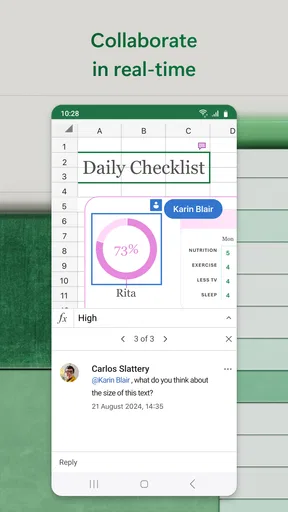
- Admite comentarios y colaboración en hojas compartidas.
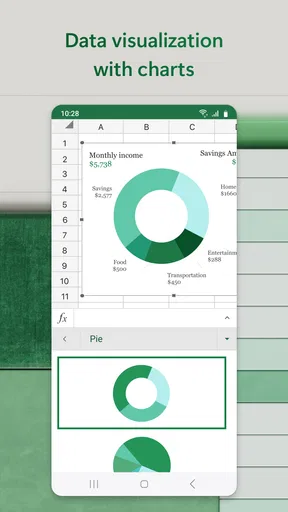
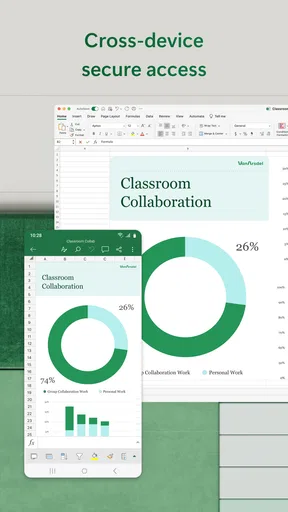
- Ofrece gráficos y tablas dinámicas para analizar datos.
Contras
- Algunas funciones requieren una suscripción a Microsoft 365.
- Editar hojas extensas puede resultar incómodo en una pantalla pequeña.
- La experiencia completa depende de una cuenta Microsoft.
- La sincronización puede tardar si la conexión a internet es inestable.
- Ciertas opciones avanzadas son más fáciles de usar en un ordenador.
Preguntas frecuentes sobre Microsoft Excel: Spreadsheets
¿Qué es Microsoft Excel: Spreadsheets y para qué sirve?
Microsoft Excel: Spreadsheets es la aplicación móvil de hojas de cálculo de Microsoft. Permite crear y editar libros, organizar datos en filas y columnas, aplicar fórmulas, generar gráficos y revisar archivos desde un teléfono o una tableta. Puede resultar útil para tareas, presupuestos y seguimiento de información, aunque editar hojas complejas suele ser más cómodo en una computadora.
¿Se puede usar Excel en el móvil gratis?
La aplicación se puede descargar y ofrece funciones de uso sin coste, pero algunas características avanzadas y opciones adicionales pueden requerir una suscripción de Microsoft 365. La disponibilidad también puede variar según el dispositivo, la cuenta y la región. Antes de descargarla, conviene consultar la ficha de la tienda y las condiciones actuales para saber qué funciones están incluidas en el plan gratuito.
¿Microsoft Excel para móvil funciona sin conexión a Internet?
Puedes abrir y editar determinados archivos que estén guardados en el dispositivo sin conexión, pero las funciones en línea y la sincronización con servicios como OneDrive requieren acceso a Internet. Si trabajas sin conexión, los cambios pendientes normalmente se sincronizan cuando vuelves a conectarte. Para evitar confusiones o pérdida de trabajo, comprueba que el archivo se haya guardado y actualizado correctamente.
¿Puedo abrir y compartir archivos de Excel creados en una computadora?
Sí. Excel para Android y iOS permite abrir y editar formatos habituales de Excel, como los libros .xlsx, y compartir archivos con otras personas. También puede trabajar con libros almacenados en la nube, según la cuenta y la configuración utilizadas. Sin embargo, las hojas con macros, funciones especiales o diseños complejos pueden no comportarse exactamente igual en el móvil; es recomendable revisar el resultado antes de compartirlo.
¿Qué permisos y requisitos debo tener en cuenta antes de instalar Microsoft Excel?
Necesitas un dispositivo Android o iOS compatible y espacio disponible para instalar la aplicación; algunas funciones pueden variar según el sistema operativo y el tamaño de la pantalla. Si quieres guardar archivos en la nube o colaborar en tiempo real, también necesitarás conexión a Internet y, posiblemente, iniciar sesión con una cuenta Microsoft. Revisa la ficha oficial de la tienda para confirmar requisitos, permisos y disponibilidad en tu región.


